শনিবার, ৩১ মার্চ, ২০১২

ডিলিট করুন ডেস্কটপের আইকনের এরো চিহ্ন

আমাদের কম্পিউটারের ডেস্কটপের আইকনে অনেক সময়ই একটি এরো চিহ্ন দেখতে পাওয়া যায় যা আমাদের অনেকেরই পছন্দ নয়। তাছাড়া এই এরো চিহ্নটি দেখতে খারাপ লাগে।আইকনগুলিকে কেমন ভাইরাস ভাইরাস মনে হয়।চিত্রটি দেখুন......


যারা এই এরো চিহ্নটি দেখতে অপছন্দ করেন তাদের জন্যই আজকের এই টিউন।


প্রথমেই Start এ ক্লিক করুন। তারপর Run এ ক্লিক করুন। Open বক্স এ টাইপ করুন regedit এবং এন্টার দিন।


দেখুন লেখা আছে HKEY_CLASSES_ROOT । এখন HKEY_CLASSES_ROOT এর বাম দিকের প্লাস চিহ্নে ক্লিক করুন।


তারপর দেখুন লেখা আছে LNKFILE । এটার উপর ক্লিক করুন। ডান দিকে বড় খালি যায়গায় দেখুন লেখা আছে IsShortcut। এই অংশটুকু সিলেক্ট করে ডিলিট করে ফেলুন।


Close করে বেরিয়ে আসুন। এবার পিসিটি Restart দিন। দেখুন আপনার ডেস্কটপের আইকনে কোন এরো চিহ্ন নেই।
টিউনটি কেমন লাগল?  মন্তব্য করবেন। সবাই ভাল থাকবেন।

শনিবার, ২৪ মার্চ, ২০১২

KM Player সমস্যা ও তার সমাধানঃ

KM Player  আমাদের সবার পছন্দের একটি মিডিয়া প্লেয়ার। কারণ এই প্লেয়ারটি দিয়ে প্রায় সব ফরমেটের মিডিয়া ফাইল-ই প্লে হয়। তাছাড়া এই Software টি দিয়ে খুব সহজে অডিও ভিডিও ফাইল চালানো যয়। HD ভিডিও ফাইল থেকে শুরু করে নরমাল MPEG ফাইল, 3gp,MP4,MP3, ইত্যাদি ফাইল সুন্দর মতো চালানো যায়। তাছাড়া এই Player দিয়ে HD ফাইল প্লে করলে হ্যাং করে না বা মাঝে মাঝে আটকে যায় না যা অন্য Software এ হয়। তাই বর্তমানে এই মিডিয়া প্লেয়ারটি ই সবচেয়ে বেশী জনপ্রিয়।
কিন্তু এই প্লেয়ারটির লেটেস্ট ভার্সন KM Player 3.1.0.0 ব্যবহার করতে গেলে একটা সমস্যা শুরু হয় যা খুবই বিরক্তিকর।  সেটা হল এটি রান করতে গেলেই একটা এরর সেমেজ দেয় “Member not found”।
প্রতিবার এই এরর মেসেজটি সবার কাছেই খুব বিরক্তি লাগে।
তাই আমার আজকের টিউন হবে কিভাবে KM Player 3.1.0.0 ভার্সনের এই এরর মেসেজ থেকে মুক্তি পাওয়া যায়।
তাহলে আসুন কাজে নেমে যাই.........................

প্রথমে KM Player 3.1.0.0 ভার্সনটি যথারীতি সেটআপ দিন। তারপর এটি রান করুন। এরর মেসেজটি দিলে OK দিন। এবার প্লেয়ারটির টাইটেল বারে রাইট ক্লিক করুন। নীচের দিকে দেখুন লেখা আছে Configuration Preset। এটাতে কার্সার রাখুন। ডান দিকে দেখুন লেখা আছে * Default Preset Ctrl+Alt+1 এবং KMPwizard Ctrl+Alt+2। এখানে KMPwizard Ctrl+Alt+2 লেখাটির বামদিকে একটি টিক চিহ্ন দেয়া আছে। নীচের চিত্রটি লক্ষ্য করুন।


আপনি * Default Preset Ctrl+Alt+1 লেখাটার উপর  ক্লিক করুন। তারপর Software টি ক্লোজ করে ফেলুন। এবার KM Player টি রান করুন আর দেখুন কেমন চলছে আপনার নতুন ভার্সনের  KM Player টি।
তাহলে উপভোগ করুন নতুন ভার্সনটি।   সবাই ভাল থকবেন।
কেমন লাগল টিউনটি? মন্তব্য করবেন। ধন্যবাদ সবাইকে।

বুধবার, ২৮ ডিসেম্বর, ২০১১

“হার্ডওয়্যার সমস্যা ও তার সমাধান পর্ব-৩” (পিসি এসেমব্লিং)

একটা সম্পূর্ণ কম্পিউটার তৈরী করতে যে যে কম্পোনেন্টস প্রয়োজন হয় তা যোগাড় করে নিন। আর আপনি যদি নাই জানেন যে কি কি লাগে তবে “হার্ডওয়্যার সমস্যা ও তার সমাধান পর্ব-১” ভাল করে দেখে নিন। এসেমব্লিং এর পূর্বে বিভিন্ন কানেকশনস ও কানেক্টরগুলি ও ভালভাবে চিনতে হবে। এ বিষয়ে জানতে আগের পর্ব দুটি ভালভাবে দেখে নিন। মনে রাখবেন আগের পর্বগুলি ভালভাবে জানা না থাকলে এসেমব্লিং পর্বটি নিয়ে কখনো কাজ করতে যাবেন না। করলে তাতে আপনার পিসির মূল্যবান কম্পোনেন্টস নষ্ট হয়ে যেতে পারে। সে ক্ষেত্রে আমি কোন মতেই দায়ী নই। আগের পর্বগুলি জানতে নীচের লিংকে ক্লিক করুন।


কম্পিউটারের সকল কম্পোনেন্টস যোগাড় হয়ে গেলেও সাথে আরো কিছু সরঞ্জাম লাগবে। তা হল- একটা স্টার প্লাস স্ক্রু ড্রাইভার, একটা নোজ প্লাস, ইত্যাদি। এগুলো যোগাড় হয়ে গেলে চলুন এসেমব্লিং করতে শুরু করি।
পিসি এসেমব্লিং
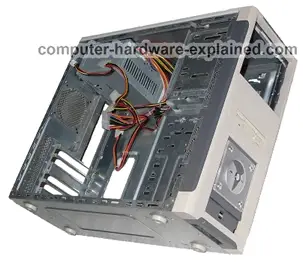
Open Casing১। প্রথমে পাওয়ার কেসিংটি নিয়ে এর পেছনের স্ক্রগুলি খুলে ফেলুন। সাধারণত চারটি স্ক্রু থাকে। স্ক্রু গুলি খুলে দু-পাশের ঢাকনা দুটি খুলে ফেলুন। এবার কেসিংটির দুপাশ দিয়ে
তাকিয়ে দেখুন, একদিক খোলা ও অপর দিক বন্ধ। খোলা দিকটা উপরে রেখে কেসিংটিকে চিৎকরে রাখুন। এবার কেসিংএর পেছনের দিকে খেয়াল করুন একটা আয়তাকার ফাঁকা জায়গা আছে। না থাকলে একটা টিনের পাত দিয়ে যায়গাটি ঢেকে রাখা আছে, খেয়াল করুন। পাতটি আঙ্গুল দিয়ে চাপ দিন। দেখবেন বাঁকা হয়ে গেছে। এটাকে নেড়ে-চেড়ে সরিয়ে ফেলুন। যায়গাটা ফাঁকা দেখাবে।

 
এবার খেয়াল করুন কেসিং এর ভেতরের দিকে যেখানে মাদারবোর্ড বসানো হয় সেখানে স্ক্রু লাগানোর জন্য ৬ টি ছিদ্র থাকে। আপনার কেসিং এর ভিতর একটি স্ক্রুর পেকেট দেওয়া আছে। স্ক্রুগুলি বিভিন্ন সাইজের ও বিভিন্ন রকম। দেখুন পিতলের রংএর মতো ৬টি মাউন্ট স্ক্রু আছে। এগুলো মাদারবোর্ড বসানোর জন্য ব্যবহার করা হয়। কেসিংএর ট্রে-এর ৬টি ছিদ্রে এই ৬টি স্ক্রু ভালভাবে আটকে দিন।


২। এবার মাদার বোর্ডের প্যাকেটটি খুলুন। 
একটি মাদারবোর্ড, একটি মাদারবোর্ড ব্যাক প্লেট, দুটি সাতা ক্যাবল, ড্রাইভার সিডি, আইডিই ক্যাবল, ম্যানুয়েল এই জিনিসগুলি থাকে। ব্যাক প্লেটটি নিন। এটাকে কেসিং এর আয়কাতাকার খোলা যায়গায় চাপ দিয়ে ভালভাবে বসান। লক্ষ্য করুন ব্যাক প্লেটের কিবোর্ড ও মাউসের ছিদ্রটি কেসিং এর উপরের দিকে থাকে।

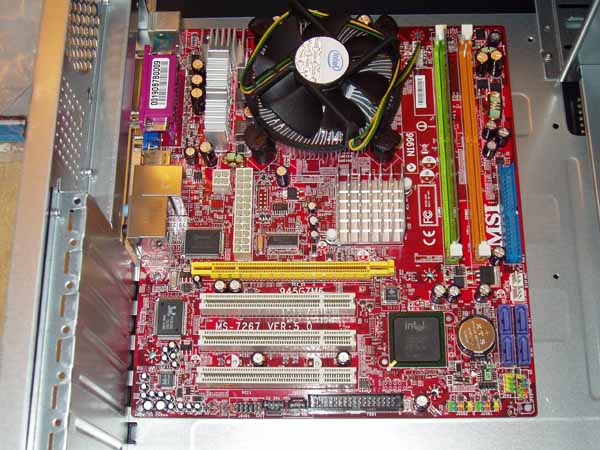
এবার মাদারবোর্ডটি নিন। মনে রাখবেন, কম্পিউটারের যে কোন সার্কিটে কখনোই সরাসরি হাত দেয়া উচিৎ নয়। করণ মানুষের শরীরে যে সামান্য বিদ্যুৎ থাকে তা কম্পিউটারের পুরো সার্কিটটাকে নষ্ট করে দিতে যথেষ্ট। কাজেই মাদারবোর্ড সহ যে কোন সার্কিট বোর্ড ধরার সময় ইনসুলেটেড গ্লাভস্ ব্যবহার করা উচিৎ। সম্ভব হলে আপনার হাতে গ্লাভস পরে কাজ করুন। মাদারবোর্ডটির মধ্যে প্রসেসর লাগানোর সকেটটি ভালভাবে খেয়াল করুন, এর এক পাশে একটি লিভার আছে। লিভারটি বুড়ো আঙ্গুল দিয়ে চাপ দিয়ে বাহিরের দিকে হাল্কা ধাক্কা দিন। দেখবেন প্রসেসরের সকেটের ঢাকনাটি খুলে গেছে। এবার প্রসেসরটি প্যাকেট থেকে খুলে নিন। লক্ষ্য করুন-প্রসেসরটির দুপাশে দুটি খাঁজ আছে। প্রসেসরটির সকেটেও অনুরূপ দুটি খাঁজ আছে। মাদারবোর্ডের প্রসেসরের সকেটে প্রসেসরটি ভালভাবে বসিয়ে দিন যেন খাঁজে খাঁজে বসে যায়। সকেটের ঢাকনাটি লাগিয়ে লিভারটি চাপ দিয়ে বসিয়ে দিন।

এবার কুলিং ফ্যানটি নিয়ে প্রসেসরের উপর বসিয়ে দিন। কুলিং ফ্যানের হীটসিংকের তলায় থার্মাল পেষ্ট দেয়া আছে কিনা দেখে নিন। না দেয়া থাকলে পেষ্ট লাগিয়ে নিন। মনে রাখবেন, এই পেষ্ট কিন্তু প্রসেসরটি ঠান্ডা রাখতে বিরাট ভূমিকা পালন করে। কুলিং ফ্যানের চরদিকে প্লাষ্টিকের চারটি কালো রংএর লক থাকে। লকগুলো নীচের দিকে চাপ দিয়ে লাগাতে হয়। আপনিও চেষ্টা করুন। সাবধানে চাপ দিবেন যেন ভেঙ্গে না যায়। এবান মাদার বোর্ডে খেয়াল করুন সাদা রঙের ৩/৪ পিনের একটি সকেট আছে। সকেটটির পাশে লেখা আছে CPU Fan। এখানে কুলিং ফ্যানের পাওয়ার কানেক্টরটি লাগিয়ে ফেলুন।


৩। এবার কেসিংটিতে মাদারবোর্ড স্থাপনের পালা। মাদারবোর্ডটি কেসিংএ এমন ভাবে স্থাপন করুন যেন ডিসপ্লে, মাউস, কিবোর্ড, ল্যান, অডিও ইত্যাদি কানেক্টরগুলো ব্যাক প্লেটের দিকে থাকে। ব্যাক প্লেটের ছিদ্রের সাথে মিলিয়ে মাদারবোর্ডটি স্থাপন করে দেখুন স্ক্রু লাগানোর ছিদ্রগুলো দিয়ে সদ্য স্থাপন করা নীচের মাউন্ট স্ক্রু দেখা যায়। এবার মাদারবোর্ডের স্ক্রুগুলি যথা স্থানে লাগিয়ে ফেলুন। গুনে দেখুন মোট ৬ টি স্ক্রু লাগানোর কথা। ৬টির কম হলে চেক করুন মাউন্ট স্ক্রু ভুল যায়গায় স্থাপন করা হয়েছে কিনা। মনে রাখবেন মাউন্ট স্ক্রু ভুল যায়গায় স্থাপন করা হলে মুহুর্তেই মাদারবোর্ডটি বাতিল হয়ে যেতে পারে। কাজেই খুব সতর্কতার সাথে কাজগুলি করুন। প্রয়োজনে বার বার চেক করুন। এবার মাদারবোর্ডটির ছিদ্রগুলিতে মাদারবোর্ড স্ক্রু লাগিয়ে ফেলুন।
৪। এবার কেসিং এর ভেতর দিয়ে সামনের দিকে হার্ডডিস্কের ট্রেতে হার্ডডিস্কটি স্থাপন করুন। হার্ডডিস্কটি হার্ডডিস্কের স্ক্র দিয়ে ভাল ভাবে লাগিয়ে দিন। হার্ডডিস্কের স্ক্রু হার্ডডিস্কের প্যাকেটে দেয়া থাকে।


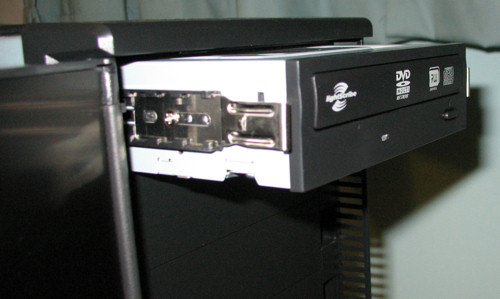
৫। কেসিংএর বাহিরে সামনের দিকে তাকিয়ে দেখুন ৩/৪ টি আয়তাকার বে থাকে। এগুলো আলগা। আপনি যে বেতে আপনার ডিভিডি রম/রাইটারটি লাগাতে চান, সে বে-টি ভিতর দিয়ে চাপ দিয়ে খুলে ফেলুন। এই খালি যায়গায় আপনার ডিভিডি ড্রাইভটি বাহির থেকে ভিতরের দিকে ধাক্কা দিয়ে বসিয়ে দিন। যথা স্থানে ড্রাইভটি বসিয়ে দুপাশ থেকে স্ক্রু দিয়ে আটকে দিন।


৬। RAM টি বসানোর পূর্বে RAM এর স্লটের দুপাশের লকদুটি বাহিরের দিকে হালকা চাপ দিন। দেখবেন লক দুটি খুলে গেছে। এবার আপনার র‍্যামটি নিয়ে দেখুন এর একদিকে একটি খাঁজ আছে। মাদারবোর্ডের র‍্যামর স্লটেও অনুরূপ একটি খাঁজ আছে। এই খাঁজে খাঁজে মিলিয়ে আপনার র‍্যামটি স্লটে বসিয়ে দুই দিকে আঙ্গূ দিয়ে নীচের দিকে চাপ দিন। দেখবেন কট করে একটা শব্দ হয়ে র‍্যামটি বসে গেছে। র‍্যামর দুটি স্লটের মধ্যে ১ নং স্লটে র‍্যামটি স্থাপন করুন। কারন পিসি বুটিংএর সময় প্রথম স্লটটি আগে সার্চ করে। প্রথম স্লটে কোন র‍্যাম না পেলে দ্বিতীয় স্লটটি খুঁজে। কাজেই এ ক্ষেত্রে প্রথম স্লটে লাগানোই ভাল।

আপনার পিসির হার্ডওয়্যার অ্যাসেমব্লিং করা শেষ। এবার কানেকশন ক্যাবল লাগানোর পালা। চলুন তবে দেখি কিভাবে ক্যাবল লাগানো যায়।

কানেক্টর কানেকশনস্
১। পাওয়ার সাপ্লাইয়ের সবচেয়ে বড় ২৪ পিনের একটি কানেকটর থাকে। এটাই মাদারবোর্ডের মূল পাওয়ার সাপ্লাই। এই ২৪ পিনের কানেকটরটি মাদারবোর্ডের পাওয়ার কানেকটরে ভালভাবে চাপ দিয়ে লাগান। কিভাবে লাগাবেন সেটা নিয়ে চিন্তার কিছু নেই। কারণ আপনি চাইলেও উল্টোভাবে লাগাতে পারবেন না। কাজেই ভালভাবে লেগে গেলেই বুঝবেন কানেকশন ঠিক আছে। তবে লকটি খেয়াল করুন, কষ্ট কম হবে।


২। এবার চার পিনের ATX পাওয়ার কানেনশনটি খুঁজে বের করুন। দেখুন মাদারবোর্ডের ATX সকেটের পাশে ছোট করে ATX লেখা আছে। কানেক্টরটি এখানে লাগান।


৩। এখন হার্ডডিস্কের পাওয়ার কানেকশন দিন। হার্ডডিস্কটি যদি সাতা হয় তবে সাতা পাওয়ার কানেকশনটি লাগান। আর আইডিই হলে আইডিই পাওয়ার কানেকশন লাগান। তার পর হার্ডডিস্কের সাতা ডাটা ক্যাবলটি নিয়ে তার একমাথা হার্ডডিস্কে এবং অপর মাথা মাদারবোর্ডের সাতা পোর্টে লাগিয়ে ফেলুন।


৪। অপটিক্যাল ড্রাইভ কানেকশন ও হার্ডডিস্কের কানেকশন একই রকম। কাজেই এটা নতুন করে বলার কিছু নেই। তারপরও বলছি, অপটিক্যাল ড্রাইভ/ডিভিডি ড্রাইভের পাওয়ার কানেক্টরটি লাগান। আপনার ড্রাইভ যদি সাতা হয় তবে সাতা পাওয়ার ক্যাবলটি লাগান আর যদি আইডিই হয় তবে আইডিই ক্যাবলটি লাগান। সাতা কানেক্টর ও আইডিই কানেক্টর সাধারণত একই সাথে থাকে। এবার ড্রাইভটির ডাটা ক্যাবলটির এক মাথা (সাতা/আইডিই) ড্রাইভে ও অপর মাথা মাদারবোর্ডে লাগিয়ে ফেলুন।


৫। এবার খেয়াল কররুন আপনার কেসিং এর সামনের দিক থেকে কতগুলি ক্যাবল বেরিয়ে এসেছে। এদের মধ্যে মোটা ক্যাবল দুটি। তার একটিতে লেখা আছে AUDIO। এই AUDIO ক্যাবলটি মাদারবোর্ডের AUDIO পোর্টে লাগিয়ে ফেলুন। লাগানোর সময় খেয়াল করুন, এর একদিকের সারিতে একটি পিনের কোন কানেকশন নেই। এটাই পোর্টের লকের কাজ করে। এই লকটি লক্ষ্য করে মাদারবোর্ডে লাগিয়ে ফেলুন। ভয় নেই, আপনি ইচ্ছে করলেও উল্টোভাবে লাগাতে পারবেন না।
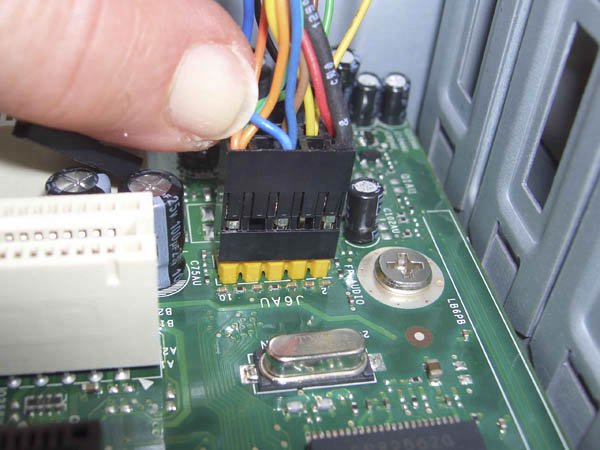


৬। এবার কেসিংএর আরেকটি মোটা ক্যাবল লক্ষ্য করুন। এটার মাথায় লেখা আছে USB। এটাই হল Front USB কানেকশন। মাদারবোর্ডের Front USB কানেক্টর খঁজে বের করে এটাতে লাগিয়ে ফেলুন।


৭। এখন দেখুন কেসিংএর সামনে থেকে বেরিয়ে আসা আরো চারটি ক্যাবল বাকি রয়েছে। এগুলো হল, Power Switch, HDD LED, Power LED, Reset Switch। মাদারবোর্ডের Front Connection খঁজে বের করুন। এখানে লক্ষ্য করুন-সংক্ষেপে পিনের কনফিগারেশন লেখা আছে। না থাকলে মাদারবোর্ডের ম্যানুয়েল দেখুন। কখনোই উল্টা-পাল্টা কানেকশন দিবেন না।


৮। এবার দেখুন আপনার কেসিং এর পেছনে বা কেসিং এর ঢাকনায় কোন কুলিং ফ্যান আছে-কিনা। যদি থাকে তবে তা ৪ পিনের পেরিফেরাল পাওয়ার ক্যাবলে সংযোগ দিয়ে দিন।


মোটামুটি কানেকশন শেষ। এবার কেসিংএর ঢাকনা লাগানোর পালা। তবে ঢাকনা লাগানোর আগে সকল কানেকশন ভালভাবে আর একবার চেক করে নিন। আর কোন কানেকশন ল্যুজ আছে কিনা তা অবশ্যই খেয়াল করুন। কেননা সকল ইলেট্রনিক্স পণ্য নষ্ট হওয়ার প্রধান কারণ ল্যুজ কানেকশন। ল্যুজ কানেকশন আপনার ডিভাইসকে যে কোন সময় নষ্ট করে দিতে পারে। কাজেই এটা ভালভাবে পরীক্ষা করে নিন। প্রয়োজনে কানেকশনগুলি একটু নেড়ে-চেড়ে দেখুন ল্যুজ আছে কি-না। সকল কানেকশন ঠিক থাকলে এবং কানেকশন চেক করা হয়ে গেলে কেসিংএর ঢাকনা লাগিয়ে ফেলুন। ঢাকনা লাগানোর আগে দেখেনিন ঢাকনাতে কোন কুলিং ফ্যান আছে কিনা। অনেক সময় ঢাকনাতেও একটা কুলিং ফ্যান থাকে। যদি থাকে তবে তার পাওয়ার কানেকশন দিয়ে তবে ঢাকনা লাগান। কারণ ঢাকনা লাগানোর পরে কিন্তু পাওয়ার কানেকশন দিতে পারবেন না। এবার কেসিংএর স্ক্রুগুলি লাগিয়ে ফেলুন।

আপনার পিসি অ্যাসেমব্লিং শেষ।

এবার আপনার পিসিতে পাওয়ার দেয়ার পালা। তবে একটা কথা, অ্যাসেমব্লিং করা শেষে পাওয়ার দিলেই কিন্তু আপনার পিসি চলবে না। পিসিকে সচল করতে প্রয়োজন অপারেটিং সিস্টেম। এই অপারেটিং সিস্টেমই আপনার সাথে পিসির সকল ডিভাইসের যোগাযোগ রক্ষা করে।

সোজা কথায়- প্রাণ ছাড়া একটা মানুষের দেহ যেমন অচল, তেমনি অপারেটিং সিস্টেম ছাড়া পিসি তেমনি অচল। কাজেই অপারেটিং সাস্টেম হল পিসির প্রাণ।

আজ এ পর্যন্তই। আগামী পর্বে আমরা শিখব কিভাবে অপারেটিং সিস্টেম (Windows XP, Windows 7) সেটআপ করতে হয়। আশা করি সে পর্যন্ত আপনারা আমার সাথেই থাকবেন। সবাই ভাল থাকবেন।

টিউনসের ব্যাপারে যে কোন মন্তব্য করতে পারেন। মন্তব্য করলে খুবই খুশি হব। কোন পরামর্শ থাকলে অবশ্যই জানাবেন। চেষ্টা করব আপনাদের চাহিদা মোতাবেক টিউনস করতে।

আমি টিউন করছি খুব ব্যাস্ততার মাঝে। কাজেই খুব অল্প সময়ের মধ্যে টিউন করে ভুল করাটা স্বাভাবিক। কাজেই কোথাও ভুল হলে তা জানাতে ভুলবেন না।

রবিবার, ২৩ অক্টোবর, ২০১১

হার্ডওয়্যার সমস্যা ও তার সমাধান পর্ব-২ (কম্পিউটার কানেকশনস ও কানেকটর পোর্ট)


           গত পর্বে আমরা কম্পিউটারেরর বিভিন্ন হার্ডওয়্যারের পরিচিতি নিয়ে আলোচনা করে ছিলাম। আর যারা এখনো হার্ডওয়্যার পরিচিতি পড়তে পারেননি তারা অতি শীঘ্রই পর্বটি দেখে নিন। কারণ পরিচিতি পর্ব ভালভাবে না জানা থাকলে বাকী পর্ব কিছুই বুঝবেন না। কাজেই দেরী না করে এখান থেকে দেখে নিন পরিচিতি পর্বটি।

আজ আমরা আলোচনা করব কম্পিউটারের বিভিন্ন কানেকশন পোর্ট ও কানেক্টর নিয়ে। কারন কানেকশন কম্পিউটারের খুবই গুরুত্বপূর্ণ একটি বিষয়। আমরা যখন কম্পিউটার অ্যাসেমব্লিং করব তখন বিভিন্ন পোর্টের সাথে বিভিন্ন কানেকটরের কানেকশন দিতে হবে। আর তখন যদি সেই কানেকশনটি না-ই চিনি তবে অ্যাসেমব্লিং রেখে শূধু কানেকটরটি খুঁজে খুঁজে হয়রান হতে হবে। এছাড়াও পরবর্তীতে যখন হার্ডওয়্যার সমস্যা ও সমাধান নিয়ে আলোচনা করব তখনো এই কানেকটর নিয়ে কাজ করতে হবে। আর তখন না বুঝে ইল্টো-পাল্টা কানেকশন দিলে আপনার পিসিতো বাতিল হবেই আপনিও বাতিল হয়ে যাবার সমূহ সম্ভাবনা থাকবে। কাজেই কানেকটর ও কানেকশন পোর্ট খুবই ভালভাবে চিনতে হবে। আসুন তবে চিনে নিই কানেকটর ও কানেকশনস।
 
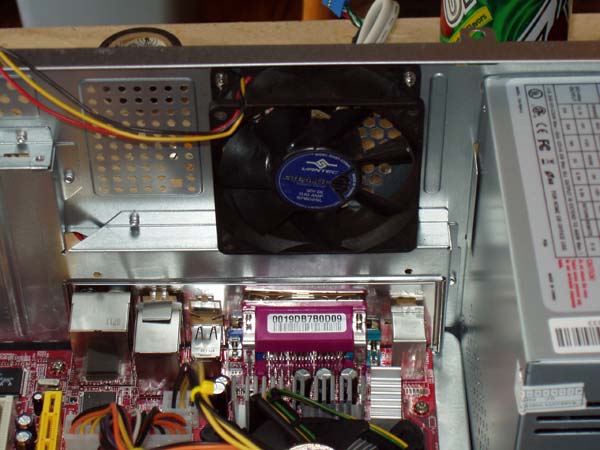
১। In Put 220V পাওয়ার পোর্টঃ এটা আপনার কেসিংএর ভেতরের পাওয়ার সাপ্লাইয়ের পোর্ট। কেসিংয়ের পেছন দিকে তাকালে দেখবেন উপরের দিকে বড় ছয় কোনা একটি পোর্ট। এটাতে পাওয়ার ক্যাবল সংযোগ করা হয়। 


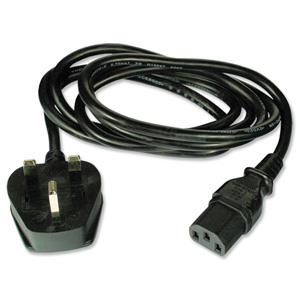
২। পাওয়ার ক্যাবলঃ এটা মেইন ২২০ ভোল্ট লাইন থেকে পিসিতে পাওয়ার সাপ্লাইয়ের জন্য ব্যবহার করা হয়ে থাকে। এটাকে পাওয়ার কর্ডও বলা হয়ে থাকে। এটার এক মাথা ছয় কোনা ও অপর মাথা মেইন ২২০ ভোল্টে সংযোগ স্থাপনের জন্য তিনটি বা দুইটি পিন থাকে। ছয় কোনার প্রান্তটি কেসিং এর পাওয়ার পোর্টে লাগানো হয়। এই পাওয়ার কর্ডটি অবশ্যই ভাল এবং বেশী অ্যাম্পিয়ার সাপোর্টেড হতে হবে। কেননা এই একটি মাত্র ক্যাবল দিয়ে পুরু পিসি এবং মনিটরে পাওয়ার সরবরাহ করা হয়ে থাকে। কোন কোন ক্ষেত্রে অবশ্য মনিটরের জন্য আলাদা ক্যাবল ব্যবহার করা হয়ে থাকে।


৩। ATX ২৪ পিন মেইন পাওয়ার কেবলসঃ এটা পাওয়ার সাপ্লাইয়ের সবচেয়ে বড় কানেক্টর। এটাতে ২০+৪=২৪ টি পিন থাকে। মাদারবোর্ডে পাওয়ার সরবরাহের জন্য এই পোর্টটি ব্যবহার করা হয়। কোন কোন মাদারবোর্ডের পাওয়ার কানেক্টর ২০ পিনের হয়। তখন এই ২৪ পিনের ক্যাবলটি থেকে ৪টি পিন আলাদা করে ২০ পিন সংযোগ দেয়া হয়। খেয়াল করে দেখুন ক্যাবলটির এক পাশে ৪টি পিন আলগা। এই আলগা পিন ৪টি বাহিরের দিকে ধাক্কা দিনঅ দেখবেন খুলে যাবে।

৪। ATX ৪ পিন পাওয়ার কেবলসঃ পাওয়ার সাপ্লাই থেকে বর্গাকৃতি আরেকটি চার পিনের কানেক্টর বের হয়েছে। এটার তার গুলোর দুটি কাল এবং দুটি হলুদ। এটাকে P4 পাওয়ার কানেক্টরো বলে। প্রসেসরে ডেডিকেটেড পাওয়ার সাপ্লাইয়ের জন্য এই কানেক্টরটি ব্যবহার করা হয়। এটাতে +১২ ভোল্ট পাওয়ার থাকে।


৫। ৪ পিন প্যারিফেরাল পাওয়ার ক্যাবলঃ সাদা মাথার ৪ পিনের কানেক্টরটিকে প্যারিফেরাল পাওয়ার কানেক্টর বলে। এটাতে দুটি কাল, একটি লাল, ও একটি হলুদ তার থাকে। হার্ডডিস্ক ও অপটিক্যাল ড্রাইভে পাওয়ার সাপ্লাইয়ের জন্য এটা ব্যবহার করা হয়।


৬। SATA পাওয়ার ক্যাবলঃ এই ককানেক্টরের মাথাটি থাকে কাল এবং চ্যাপ্টা। এটাকে সিরিয়াল ATA কানেক্টর ও বলা হয়। এটাতেও দুটি কাল, একটি লাল ও একটি হলুদ তার থাকে।


৭। ফ্লপি ড্রাইভ পাওয়ার ক্যাবলঃ এই পোর্টটি দেখতে সাদা রংয়ের। এটাকে মিনি কানেক্টর বলা হয়ে থাকে। কখনো কখনো আবার মিনি মোলেক্স ও বলা হয়। এটাতে ৪টি তার থাকে। এটাতেও দুটি কাল, একটি লাল ও একটি হলুদ তার থাকে।


৮। সিপিইউ সকেটঃ এটি মাদারবোর্ডে যুক্ত থাকে। এটি একটি ইন্টিগ্রেটেড সার্কিট সকেট। এটাতে প্রসেসরটি স্থাপন করা হয়। এটাতে অনেকগুলো পিন থাকে যা প্রসেসরের সাথে মাদারবোর্ডের সংযোগ রক্ষা করে।  শুধু তাই না এটি প্রসেসরটিকে পিনের সাথে চেপে ধরে রাখে। এটাতে স্টীলের তৈরী একটি ঢাকনা থাকে। তবে ঢাকনার মাঝখানটা ফাঁকা।


৯। মাদারবোর্ড স্ক্রু হোলঃ মাদারবোর্ডটি কেসিংএর ট্রেতে ঠিকমতো বসানোর জন্য ৬টি ছিদ্র থাকে। এই ছিদ্র দিয়েই স্ক্রু প্রবেশ করিয়ে বোর্ডটিকে আটকানো হয়। খেয়াল করলে দেখবেন ছিদ্রটির চার দিকে সাদা বৃত্ত আঁকা থাকে। ছিদ্রটি অনেকটা ফুলের মতো দোখায়। 


১০। সিপিইউ ফ্যান কানেকটরঃ সিপিইউর ফ্যানে পাওয়ার সরবরাহের জন্য মাদরবোর্ডে ৩ বা ৪ পিনের একটি সাদা রংয়ের কানেক্টর আছে। এটার নীচে CPU_FAN লেখা থাকে। এটাই সিপিইউ ফ্যান কানেক্টর।


১১। ATX ২৪ পিন মেইন পাওয়ার কানেকটরঃ মাদরবোর্ডে পাওয়ার সরবরাহের জন্য ২৪ বা ২০ পিনের একটি কানেক্টর থাকে। এটা দেখতে সাদা প্লাস্টকের। এটাই সবচেয়ে বড় পাওয়ার কানেক্টর।


১২। ATX ৪ পিন পাওয়ার কানেকটরঃ সিপিইউতে +১২ ভোল্ট পাওয়ার সরবরাহের জন্য এই কানেক্টরটি ব্যবহূত হয়। এটা দেখতে বর্গাকৃতি সাদা বা কাল প্লাস্টিকের হয়। 


১৩। Front USB কানেকটরঃ দুই সারিতে (৫+৫) ১০ পিনের একটি কানেক্টর লক্ষ্য করুন। খেয়াল করুন এর শেষ দিকে ৯ নং পিনটি খালি। নীচের দিকে লেখা আছে F_USB1 অথবা F_USB2 অথবা F_USB3 অথবা F_USB4 অথবা  F_USB5 অথবা F_USB6। এটাই ইউএসবি কানেক্টর।

১৪। Front Audio কানেকটরঃ এটা দেখতে অনেকটা ইউএসবি পোর্টের মতোই ১০ পিনের একটা কানেক্টর। তবে এটাতে ৮ নং পিনটি খালি থাকে। এটার নীচে লেখা থাকে F_AUDIO। এটারও দুই সারিতে (৫+৫) ১০ টি পিন থাকে।


১৫। Front Panel কানেকটরঃ এটা বিভিন্ন মাদরবোর্ডে বিভিন্ন হয়। ফ্রন্ট প্যানেল কানেক্টরটি  সাধারণত ১০ পিনের হয় তবে ১০ নং পিনটি খালি থাকে। আবার কখনো কখনো ২০ পিনের ও হয়। এটার নীচে লেখা থাকে FP1 অথবা F_PANEL। এটাতে হেডার প্যানেলের মানে কেসিংএর সামনের পাওয়ার বাটন, রিসেট বাটন, পাওয়ার এলইডি, এইচ ডিডি এলইডি কানেকশন দেয়া 
হয়। এটা কোন পিনে কি কানেকশন দিবেন তা মাদরবোর্ডের ম্যানুয়্যাল দেখে নিন। সাধারণত ১,৩ HDD LED, ২,৪ Power LED, ৫,৭ Reset, ৬,৮ পাওয়ার স্যুইচ কানেকশন হয়। ১০ নং পিনটি খালি থাকে।
১৬। ফ্লপি ড্রাইভ কানেক্টরঃ  এটা ৩৪ পিনের একটি কানেক্টর। দুই সারিতে ১৭+১৭ পিন থাকে। ফ্লপি ড্রাইভকে কানেক্ট করার জন্য এই কানেক্টরটি ব্যবহার করা হয়। এটা দেখতে অনেকটা আইডিই কানেক্টরের মতো তবে লম্বায় একটু ছোট।


১৭। SATA পোর্টঃ এই পোর্টটি সাধারণত মাদরবোর্ডের কোনার দিকে থাকে। তবে বিভিন্ন ব্রান্ডের মাদরবোর্ডের বিভিন্ন যায়গায় হতে পারে। এটি দেখতে প্রায় আধা ইঞ্চির মতো লম্বা এবং ইংরেজি L অক্ষরের মতো। এটার নীচে লেখা থাকে SATA0, SATA1, SATA2, SATA3, SATA4 ইত্যাদি। সাতা ড্রাইভের সাথে মাদরবোর্ডের সংযোগ স্থাপনের জন্য এই পোর্ট ব্যবহূত হয়।


১৮। IDE পোর্টঃ এটা লম্বা ৪০ পিনের একটি পোর্ট। দুই সারিতে ২০+২০=৪০ পিন থাকে। তবে এত সারিতে একটি পিনের কোন কানেকশন নেই। আইডিই ডিভাইসকে যুক্ত করার জন্য এই পোর্ট ব্যবহূত হয়।


১৯। RAM স্লটঃ মাদরবোর্ডে লম্বা পাশাপাশি দুটি বা তিনটি স্লট থাকে। এর দুদিকে দুটি প্লাস্টকের লক থাকে। এটাকে RAM স্লট বলে। স্লটের ভিতরে একটি খাঁজ থাকে। এই খাঁজটি RAM এর প্রকার ভেদে বিভিন্ন স্থানে হতে পারে। আবার একাধিকও হতো পারে। যেমন RD RAM এ খাঁজ থাকে দুটি। আবার DDR-1, DDR-2, DDR-3, DDR-4 ইত্যাদি RAM এ খাঁজ থাকে একটি। তবে এক এক RAM এ এক এক স্থানে খাঁজ থাকে। কাজেই এক RAM এর স্লটে অন্য র্যাম বসানো যায় না। 
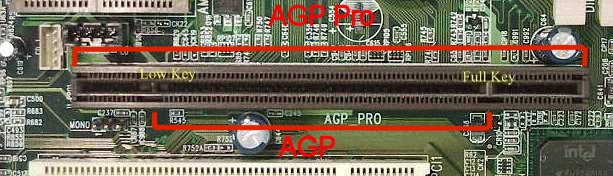
২০। AGP স্লটঃ এটা মাদরবোর্ডের প্রায় মাঝামাঝি স্থানে থাকে। এই স্লটের এক পাশে একটি খাঁজ থাকে। সাধারণত খয়েরী রংয়ের হয়ে থাকে। তবে মাদরবোর্ডের ম্যানুফ্যাকচার ভেদে বিভিন্ন রংয়ের হতে পারে। এটার এক দিকে কখনো কখনো একটি লক থাকে। লকটিকে সকেটের আড়াআড়ি ভাবে হালকা টেনে খোলা হয়। সকেটটি দেখতে কেমন হবে তা চিত্রটি দেখে চিনে নিন।
২১। সাতা (SATA) ডাটা ক্যাবলঃ এটা দেখতে চ্যাপ্টা এবং লম্বা। এটা প্রায় আধা ইঞ্চি মোটা হয়। সাধারণত লাল রংয়ের হয়ে থাকে। তবে কাল বা হলুদ রংয়ের ও হতে পারে। এই ক্যাবলটি মাদরবোর্ডের সাথে এবং অপটিক্যাল ড্রাইভের সাথে আসে। ক্যাবলটির দুই মাথায় কাল রংয়ের দুটি কানেক্টর থাকে। কানেক্টরটিতে কখনো কখনো একটি স্টীলের লক থাকে। SATA হার্ডড্রাইভ অথবা SATA অপটিক্যাল ড্রাইভ থেকে ডাটা মাদরবোর্ডের আদান-প্রদানের জন্য এই ক্যাবলটি ব্যবহার করা হয়। এটা সাধারণত ৭ পিনের হয়ে থাকে।
 
২২। IDE ডাটা ক্যাবলঃ এটা আইডিই ডিভাইসকে মাদরবোর্ডের সাথে যুক্ত করার জন্য ব্যাবহূত হয়। আইডিই হার্ডড্রাইভ অথবা আইডিই অপটিক্যাল ড্রাইভকে মাদরবোর্ডের সাথে যুক্ত করার জন্য লাগে। এটা ৪০ পিনের একটি ক্যাবল। ক্যাবলটির এক দিকে ক্যাবলের সমান্তরাল ভাবে লাল দাগ টানা থাকে। ভাল করে লক্ষ্য করলে দেখা যায় ক্যাবলটির কানেক্টরে একটি পিনের কোন কানেকশন নেই। 

 
২৩। ফ্লপি ড্রাইভ ক্যাবলঃ এটা দেখতে চ্যাপ্টা ও মোটা। ৩৪ টি তারের সমন্বয়ে তৈরী। এটার একদিকের মাঝখানে কয়েকটি তার প্যাচানো। অনেকটা আইডিই ক্যাবলের মতো তবে আইডিই ক্যাবল থেকে একটু কম মোটা। 


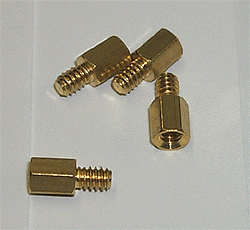
২৪। মাউন্ট সাক্রুঃ এটা দেখতে পিতলের রংয়ের মতো। এটাকে স্পেসার ও বলাহয়। এর মাথা দুটোর এক দিক মেল এবং অন্য দিক ফিমেল। মেল অংশটি কেসিংএর বে-তে লাগানো হয়। আর ফিমেল অংশটি থাকে মাদারবোর্ড এর দিকে।

২৫। মাদারবোর্ড স্ক্রুঃ এটা দেখতে স্টীলের মতো। মাথাটি প্লাস আকৃতির কাটা থাকে। এর মাথায় ছাতা বা ওয়াসার  লাগানো থাকে।


২৬। হার্ডডিস্ক স্ক্রুঃ এটা দেখতে সাটীলের মতো। মাথাটি মোটা এবং প্লাস আকৃতির কাটা থাকে।


২৭। ডিভিডি ড্রাইভ স্ক্রুঃ এটা ও দেখতে স্টীলের মতো। মাথাটি একটু সরু আকৃতির  এবং সামান্য লম্বা। মাথায় প্লাস আকৃতির কাটা থাকে।
২৮। ব্যাক প্লেটঃ এটা স্টীলের তৈরী আয়তাকার প্লেট। এটাকে Rear I/O প্যানেল ও বলা হয়। এই ব্যাক প্যানেলটি মাদারবোর্ডের পেছনের কি বোর্ড, মাউস, ভিজিএ পোর্ট, অডিও ইন-আউট, মাইক, ইউএসবি পোর্ট, ল্যান পোর্ট ইত্যাদি কানেক্টরের মাপে ছিদ্র করা থাকে। তাছাড়াও কোন পোর্টটি কিসের তা মার্ক করা থাকে এই প্যানেলে। 
আজ কানেকশন পোর্ট সম্পর্কে জানলাম। ইনশাহ্আল্লাহ আগামী পর্বে এসেমব্লিং করা শুরু করে দেব। সবাই সাথেই থাকবেন।
আর কেমন লাগল তা জানাবেন। কমেন্টস করবেন আপনার ইচ্ছা মতো। পরামর্শ থাকলে অবশ্যই দিবেন। আপনাদের প্রয়োজনীয়তা ও উৎসাহ আগামী পর্বগুলো প্রকাশ করতে সাহায্য করবে।
ধন্যবাদ সবাইকে। ভাল থাকবেন।